Poradnik: Jak robić profesjonalne timelapse?
Timelapse to jeden z najbardziej efektownych i dynamicznych typów filmów, którego z sukcesem można używać w blogach, portfolio i social mediach. W tym artykule opiszemy Ci krok po kroku, jak robić profesjonalne timelapse oraz jakie programy najlepiej sprawdzą się przy montażu.
Czym jest timelapse i jak to działa?
Timelapse to technika filmowania polegająca na nagrywaniu sceny serią pojedynczych klatek w stałych odstępach czasu, a następnie odtwarzaniu ich w normalnej prędkości (zwykle 24–30 klatek na sekundę). Odczuwamy wtedy ogromne przyśpieszenie czasu – chmury lecą niczym na turbosilniku, tłumy płyną jak rzeka, a budynki rosną w parę sekund.
Kluczowe jest dobre zaplanowanie: tematu, długości sekwencji, oczekiwanej długości klipu oraz częstotliwości robienia zdjęć (interwału).
Planowanie timelapsa – co zrobić przed zdjęciami?
Na początku zadaj sobie kilka pytań:
- Jaką scenę chcesz puścić w timelapsecie? (np. zachód słońca, ruch uliczny, miasto nocą, budowa domu, rosnące kwiaty).
- Ile minut/godzin potrwa nagranie?
- Jaką długość klipu chcesz uzyskać? (np. 10–30 sekund przy 25 klatkach na sekundę).
Po tym możesz szybko obliczyć, ile klatek potrzebujesz:
Potrzebne klatki = długość klipu (sekundy) × FPS
Dla 20 sekund i 25 FPS masz 500 klatek.
Sprzęt i ustawienie kamery
Minimalny zestaw do profesjonalnego timelapse:
- aparat lub dron z trybem autodziałania / interval shooting,
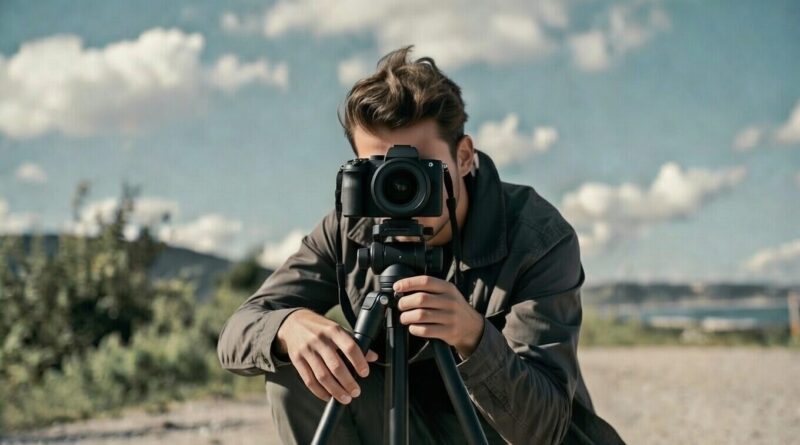
- stabilny, solidny statyw (najlepiej z płynnymi ruchami),
- wysoka pojemność karty pamięci i dodatkowe zasilanie (bank akumulatora lub zasilacz).
Ważne zasady ustawienia kadru:
- ustal kadr raz i nie ruszaj statywem,
- popraw kompozycję, by uniknąć „rozjeżdżanych” elementów w kadrze,
- zablokuj autofokus i ustaw stałą ekspozycję (tryb ręczny lub priorytet przysłony).
Najnowsze nasze poradniki fotograficzne:
- Poradnik: Jak zamrozić ruch w kadrze podczas fotografowania lustrzanką lub bezlusterkowcem?
- Poradnik Jak sprawdzić używaną cyfrową lustrzankę przed zakupem?
- Poradnik: 12 ciekawych wskazówek – jak fotografować krajobraz?
- Jak zacząć robić lepsze zdjęcia? Poradnik dla początkujących
- Czy warto kupić Nikona D700 w 2026 roku?
- Poradnik: Jak fotografować jesienne krajobrazy?
- Poradnik: 12 ciekawych wskazówek jak fotografować kwiaty
Ustawienia aparatu fotograficznego dla timelapse
Dla płynnego i nosnego timelapse polecam:
- tryb ręczny (M) lub priorytet przysłony (A/Av),
- balans bieli ręczny (np. 5200–5600 K dla dnia, 4200–4800 K dla nocy),
- ISO jak najniższe, możliwie stałe, aby uniknąć szumów i „migotania” kadru.
Przykładowe ustawienia:
- w dzień: 1/100–1/200 s, przesłona np. F/8–F/11, ISO 100–200,
- w nocy: 5–30 s, przesłona szeroka (np. F/2.8–F/5.6), ISO minimalne.
Po ustawieniu kadru zablokuj AF i nie zmieniaj ustawień bez potrzeby.
Interwał i czas nagrania
Interwał to czas między kolejnymi zdjęciami. Odpowiedni dobór interwału ma kluczowe znaczenie dla „tempa” timelapse.
Orientacyjne zalecane interwały:
- ruch uliczny, tłum: 0,5–2 s,
- chmury, niebo: 1–5 s,
- przejście z dnia w noc / noc w dzień: 2–5 s,
- rozwój roślin, kwiaty i bardzo powolne procesy: 10–30 minut.
Możesz też szybko obliczyć długość klipu:
Klatki na godzinę = 3600 / interwał (w sekundach)
Dla 1 zdjęć co 5 sekund masz 720 klatek na godzinę, co przy 25 FPS daje około 28,8 sekund klipu.
Ruch kamery – hyperlapse i ruch na statywie
Jeśli chcesz, by timelapse nie był „zdechnięty”, warto dodać delikatny ruch:
- hyperlapse – marsz / ruch jadącego samochodu, co 1–2 kroki oddaj klatkę, patrząc na stały punkt w kadrze (np. wieżowiec, pomnik);
- ruch na statywie – użyj głowy pan‑tilt i ruch daj dopiero w montażu, z wygładzoną, stałą prędkością.
W montażu możesz wspomóc stabilizację, zwłaszcza w przypadku lekkich drgań podczas chodzenia.
Organizacja plików i format nagrania
Profesjonalnie warto:
- fotografować w RAW (większa rezerwa w korekcie),
- tworzyć sensowne nazwy katalogów (np.
timelapse_2026‑03‑04_zachod_slonca_25FPS), - upewnić się, że wszystkie pliki są w kolejności alfabetycznej / numerowane.
Taki porządek znacznie przyspiesza import w programie do montażu.
Najlepsze programy do montażu timelapse
Poniżej lista profesjonalnych i prostych narzędzi, które świetnie sprawdzą się przy montażu timelapse.
Programy profesjonalne
- Adobe Premiere Pro – bardzo mocny edytor, idealny do pracy z setkami tysięcy klatek; pozwala importować zdjęcia jako sekwencję, ustawiać FPS (24/25/30) i robić zaawansowaną korektę kolorów.
- DaVinci Resolve – darmowy, potężny, szczególnie dobry w korekcie kolorów i stabilizacji; często używany przy filmach z dnia na noc.
- Final Cut Pro – wygodny edytor na Macu, bardzo szybki przy importowaniu zdjęć jako sekwencji.
Programy dla początkujących
- CapCut – dostępny na komputer i w przeglądarce, pozwala łatwo tworzyć timelapse ze zdjęć, zmieniać prędkość, dodawać muzykę i proste efekty.
- Movavi Video Editor – prosty edytor do Windows/Mac, dobre rozwiązanie dla prostych filmów poklatkowych.
- ClipChamp – edytor online, gdzie można zaimportować zdjęcia i stworzyć linie czasu z ustaloną prędkością.
Programy/narzędzia specjalizowane w timelapse
- Time‑Lapse Tool – dedykowany program do tworzenia filmów poklatkowych z katalogu zdjęć, z opcją FPS, rozdzielczości (HD/4K) i prostych efektów.
- TimeLab (aplikacja mobilna) – tworzy timelapse z serii zdjęć, oferuje też renderowanie w 4K, stabilizację i korektę kolorów.
Świetnie sprawdza się też montaż w DaVinci Resolve lub Premiere Pro kombinowany z dedykowanym narzędziem do deflickera (np. LRTimelapse), jeśli chcesz uzyskać maksymalnie „ciekły” efekt.
Montaż krok po kroku w programie
Ogólny flow w edytorze (Adobe Premiere, DaVinci Resolve, CapCut itp.):
- Import zdjęć jako sekwencja – zaznacz wszystkie pliki z tej samej serii, wybierz „import jako sekwencja” i ustaw FPS (zwykle 24, 25 lub 30).
- Tworzenie filmu poklatkowego – upewnij się, że pomiędzy klatkami nie ma przerw, a czas trwania pojedynczej klatki wynosi ok. 0,03–0,04 s.
- Edycja kolorów – wyreguluj balans bieli, kontrast, nasycenie i jasność, aby uniknąć „migotania” ekspozycji.
- Stabilizacja (jeśli ruch) – włącz stabilizację przestrzenną przy hyperlapse lub lekkim ruchu kamery.
- Dźwięk i renderowanie – dodaj dźwięk atmosferyczny lub muzykę, a następnie eksportuj w 24/25/30 FPS, min. 1080p, a jeśli możesz, to w 4K.
Typowe błędy i jak ich unikać
- Zmienne oświetlenie – nie zmieniaj ustawień po rozpoczęciu nagrania i nie przesuwaj kamery.
- Migotanie kadru – użyj priorytetu przysłony, ręcznego balansu bieli i deflickera.
- Brak baterii / karty – szacuj czas na 20–30 minut więcej niż planujesz nagranie.
- Zbyt krótki interwał – zrób krótki test (30–60 sekund) i zobacz, czy efekt jest naturalny.
Zamiast podsumowania
Timelapse to doskonały sposób, by pokazać zmianę w czasie w sposób dynamiczny i estetyczny. Kluczem jest dobry plan, stabilny statyw, prawidłowy interwał oraz odpowiedni program do montażu (np. Premiere Pro, DaVinci Resolve, CapCut). Jeśli chcesz, możesz zacząć od prostego projektu – np. 20‑sekundowy timelapse zachodu słońca w CapCut – a później stopniowo zwiększać poziom techniczny.